Mobiles Video
Unterwegs erstellen mit der Higgsfield AI Android-App
Die Erfahrung mit der Higgsfield AI Android-App ist auf einen kompakteren, direkteren mobilen Workflow ausgerichtet: Beschreibe eine Idee, verfeinere die visuelle Richtung und arbeite auf einen fertigen Clip hin, ohne einen Desktop-Editor zu öffnen.
Verwandte Wege
Wähle den passenden Einstiegspunkt für Higgsfield AI
Der Android-Weg ist hilfreich, wenn deine Ideen auf dem Smartphone entstehen. Diese verwandten Seiten erklären die umfassenderen Online- und iOS-Erfahrungen.
Zentrale Aktionen
Die drei Dinge, die der Android-Weg ermöglicht
Betrachte die mobile Erfahrung als einen fokussierten Ausgangspunkt und nicht als vollständigen Ersatz für jeden Desktop-Workflow.
-
1
Verwandle einen Gedanken in einen Prompt
Beschreibe das Motiv, die Umgebung, die Bewegung, die Stimmung und die Kameraführung in Alltagssprache. Präzise visuelle Anweisungen geben der Generierung einen klareren Ausgangspunkt.
-
2
Prüfe und verfeinere das Ergebnis
Nutze die Smartphone-Oberfläche, um ein Ergebnis zu prüfen, zu erkennen, was nicht stimmig wirkt, und den Prompt oder die kreative Richtung für einen weiteren Durchlauf anzupassen.
-
3
Bringe die Idee zum Teilen
Wenn das Ergebnis passt, fahre mit dem verfügbaren Export- oder Teilen-Workflow fort. Halte die erste Version kurz und fokussiert, damit Überarbeitungen überschaubar bleiben.
Workflow-Ansicht
So startest du auf einem Android-Smartphone
Ein guter erster Versuch entsteht meist aus einem kompakten Briefing, nicht aus einem langen Absatz voller zusammenhangloser Anweisungen.
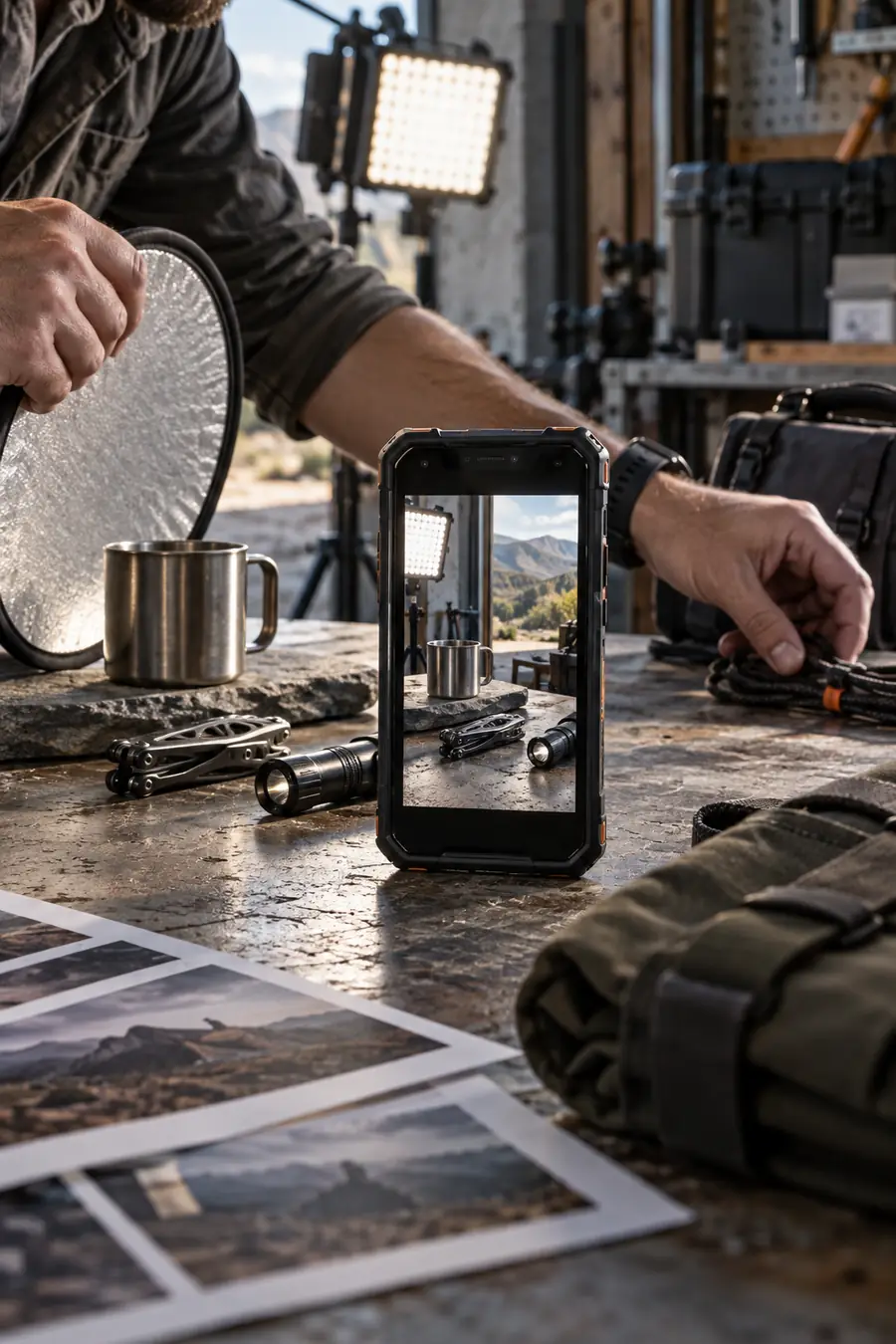 Erstes Briefing
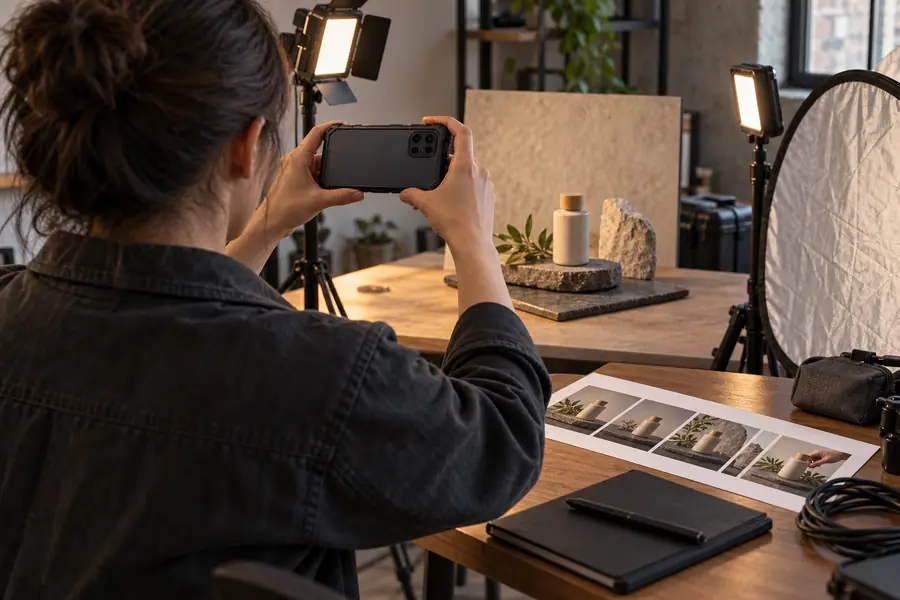 Gezieltes Ergebnis
Vergleich der Zugänge
Dieser Einstieg im Vergleich zum allgemeinen
Beide Wege eignen sich für die Arbeit mit KI-Videos, passen aber zu unterschiedlichen Momenten im kreativen Prozess.
- Android-Weg
- Allgemeiner Online-Weg
Bester Ausgangspunkt
Android-Weg
Schnelle Ideen und Überarbeitungen vom Smartphone aus
Allgemeiner Online-Weg
Umfangreichere Sitzungen im Desktop-Browser
Eingabestil
Android-Weg
Kurze Prompts, unterwegs auf dem Smartphone geschrieben
Allgemeiner Online-Weg
Längere Prompts mit mehr Raum zum Überprüfen
Bildschirmfläche
Android-Weg
Kompakte Vorschau und fokussierte Steuerelemente
Allgemeiner Online-Weg
Größere Arbeitsfläche zum Vergleichen der Ergebnisse
Kreativer Rhythmus
Android-Workflow
In kurzen Abschnitten aufnehmen, testen und verfeinern
Allgemeiner Online-Workflow
In längeren Sitzungen planen, prüfen und iterieren
Idealer Kontext
Android-Workflow
Pendeln, unterwegs sein und spontane Ideen
Allgemeiner Online-Workflow
Desktop-basierte Produktion und strukturierte Prüfung
Wann wechseln
Android-Workflow
Wechsle an einen anderen Ort, wenn sich die detaillierte Steuerung beengt anfühlt
Allgemeiner Online-Workflow
Nutze den umfassenderen Arbeitsbereich, wenn die mobile Prüfung dich ausbremst
Lernkurve
Android-Workflow
Zunächst eine kleinere Auswahl an Aktionen verstehen
Allgemeiner Online-Workflow
Mehr Raum für zusätzliche Tools und Einstellungen
Praktische Grenzen
Zu beachtende Grenzen
Die Android-Erfahrung ist besonders nützlich, wenn du sie als schnellen kreativen Einstieg betrachtest. Diese Zahlen beschreiben den empfohlenen Arbeitsrhythmus, nicht garantierte Plattformlimits.
- Prompten, prüfen und verfeinern
- 3 Schritte
- Halte das erste Briefing fokussiert
- 1 Idee
- Plane Raum für eine gezielte Überarbeitung ein
- 2 Durchläufe
- Erforderlich, um ein Mobile-First-Konzept zu beginnen
- 0 Desktop-Bearbeitungen
Android-FAQ
FAQ zur Higgsfield AI Android-App
Antworten auf die praktischen Fragen, die sich viele vor dem Ausprobieren der Android-Variante stellen.
Die Android-Erfahrung lässt sich am besten als mobiler Einstieg in die Videoproduktion mit Higgsfield AI verstehen. Die Verfügbarkeit und die genaue Benutzeroberfläche können sich ändern. Prüfe daher den aktuellen Zugangsweg direkt von deinem Android-Gerät, statt dich auf einen alten Download-Link zu verlassen.
Du kannst den kreativen Prozess auf einem Android-Smartphone beginnen, indem du einen Prompt schreibst, das Ergebnis prüfst und die Richtung verfeinerst. Für detaillierte Vergleiche oder längere Bearbeitungen ist ein größerer Browser-Arbeitsbereich möglicherweise dennoch komfortabler.
Der mobile Workflow eignet sich dazu, eine Szene zu beschreiben, eine visuelle Idee zu testen und gezielte Überarbeitungen vorzunehmen. Weniger geeignet ist er für die Verwaltung einer großen Sammlung von Varianten oder für Feinanpassungen, die einen breiten Bildschirm erfordern.
Nicht unbedingt. Mobile Oberflächen legen in der Regel den Schwerpunkt auf die wichtigsten Erstellungsschritte, während der allgemeine Online-Arbeitsbereich möglicherweise mehr Platz, Steuerelemente und Optionen zur Überprüfung bietet. Vergleiche beide, bevor du eine längere Produktionssitzung planst.
Nenne das Motiv, die Umgebung, die Handlung, die Stimmung und die Kamerabewegung in einem klaren Satz. Beginne mit einer überschaubaren Aufnahme und füge Details zu Beleuchtung, Stil oder Übergängen hinzu, nachdem du das erste Ergebnis gesehen hast.