Bewegungsrichtung

Nutze Higgsfield AI Motion Control, um bewegte Szenen zu steuern

Higgsfield AI Motion Control verwandelt eine Referenzperformance oder Kamerabewegung in eine Vorlage für generierte Videos. Beginne mit einem klaren Motiv, einem bewusst gewählten Bewegungsmuster und einem Prompt, der erklärt, was konsistent bleiben soll.

Prompt-basierter Ausgangspunkt

Voraussetzungen

Die besten Ergebnisse entstehen, wenn du die Bewegung vorbereitest, bevor du Higgsfield AI mit dem Rendern beauftragst. Diese vier Setups decken die häufigsten Ausgangspunkte ab.

Regisseur

Du hast eine grobe Handkameraaufnahme und möchtest, dass eine generierte Figur ihrem Timing, ihrer Richtung oder der Energie der Kamerabewegung folgt.

Nutze die Referenz als Bewegungsentwurf und beschreibe Motiv und Umgebung getrennt, damit die Handlung klar erkennbar bleibt.

Higgsfield AI Video
Produktvermarkter

Du möchtest, dass sich eine Flasche, ein Schuh oder ein Gerät dreht, gleitet oder zentriert bleibt, während sich die Szene darum herum verändert.

Wähle eine einfache Referenzbewegung und gib an, welches Objekt während der gesamten Aufnahme stabil bleiben muss.

Higgsfield AI Video

Creator

Du möchtest, dass ein Standbild einer Figur läuft, sich dreht, gestikuliert oder ein Push-in ausgeführt wird, ohne jeden einzelnen Frame zu animieren.

Kombiniere ein klares Motivbild mit einer dominanten Handlung, statt mehrere nicht zusammenhängende Bewegungen zu stapeln.

Higgsfield AI Video

Editor

Sie erkunden alternatives Filmmaterial für ein bestehendes Konzept und benötigen ein konsistentes Tempo über mehrere visuelle Umsetzungen hinweg.

Behalten Sie den Rhythmus der Referenz bei, während Sie im Prompt Kleidung, Umgebung, Beleuchtung oder visuellen Stil ändern.

Higgsfield AI Video

Ein vollständiger Durchlauf

Bei einer zuverlässigen Bewegungssteuerung geht es weniger darum, Details hinzuzufügen, sondern vielmehr darum, Bewegung, Erscheinungsbild und Kontinuität in klare Entscheidungen zu unterteilen.

  1. 1

    Eine eindeutige Referenz vorbereiten

    Wählen Sie einen Clip oder eine Bewegungsprobe mit einem gut sichtbaren Motiv, einer klaren Richtung und möglichst wenig Hintergrunddetails. Eine kurze, gezielte Bewegung lässt sich für das System leichter interpretieren als eine überladene Sequenz mit mehreren Schnitten.

  2. 2

    Das visuelle Motiv festlegen

    Stellen Sie das Bild bereit oder beschreiben Sie die Figur, das Produkt oder die Umgebung, die Sie beibehalten möchten. Geben Sie an, was stabil bleiben soll, etwa Gesicht, Silhouette, Produktform oder die zur Kamera ausgerichtete Orientierung.

  3. 3

    Die kontrollierte Änderung beschreiben

    Beschreiben Sie die Handlung in einfacher Sprache: vorwärts gehen, nach links drehen, heranfahren, das Motiv umkreisen oder eine Hand heben. Erstellen Sie ein Rendering, prüfen Sie die Bewegung und ändern Sie jeweils nur eine Variable.

Mit einem dominanten Bewegungsmuster beginnen
01 Referenz
Bewegungsrichtung und visuelle Gestaltung trennen
02 Ebenen
Motiv, Timing und Kontinuität prüfen, bevor Sie verfeinern
03 Prüfungen

Optionentabelle

Bewegungssteuerung ist besonders nützlich, wenn Sie entscheiden, welcher Teil der Aufnahme Priorität haben soll. Dieser Vergleich hilft bei der Auswahl eines stabilen Ausgangsmodus.

Referenzbasierte Bewegung
Promptbasierte Bewegung

Bester Ausgangspunkt

Referenzbasierte Bewegung

Ein kurzer Clip, eine Posenfolge oder eine Kamerabewegung, der bzw. die nachverfolgt werden soll

Prompt-gesteuerte Bewegung

Nützlich, wenn keine geeignete Referenz vorhanden ist

Bewegungspräzision

Referenzgesteuerte Bewegung

Vorhersehbarere Richtung, Rhythmus und grobe zeitliche Abstimmung

Prompt-gesteuerte Bewegung

Interpretativer; die Ergebnisse hängen von der Formulierung und der Klarheit der Szene ab

Visuelle Freiheit

Referenzgesteuerte Bewegung

Die Referenz kann die Gesamtperformance einschränken

Prompt-gesteuerte Bewegung

Mehr Spielraum, Inszenierung, Atmosphäre und Komposition zu erfinden

Konsistenz des Motivs

Referenzgesteuerte Bewegung

Funktioniert am besten, wenn die Ausgangsbewegung klar und eindeutig ist

Prompt-gesteuerte Bewegung

Kann ein beschriebenes Motiv beibehalten, aber feine Details möglicherweise neu interpretieren

Ideale Anwendung

Referenzgesteuerte Bewegung

Eine Geste, Kamerabewegung oder einen Performance-Moment nachbilden

Prompt-gesteuerte Bewegung

Eine originelle Aufnahme anhand eines einfachen kreativen Briefings erkunden

Überarbeitungsstrategie

Referenzgesteuerte Bewegung

Die Referenz ändern oder störende Bewegungen entfernen

Prompt-gesteuerte Bewegung

Schreiben Sie jeweils nur eine Anweisung für eine Aktion, die Kamera oder die Kontinuität neu

Häufiger Zielkonflikt

Referenzgesteuerte Bewegung

Weniger Freiheit, wenn die Referenz unerwünschtes Verhalten enthält

Prompt-gesteuerte Bewegung

Weniger Wiederholbarkeit, wenn der Prompt die Bewegung nicht eindeutig vorgibt

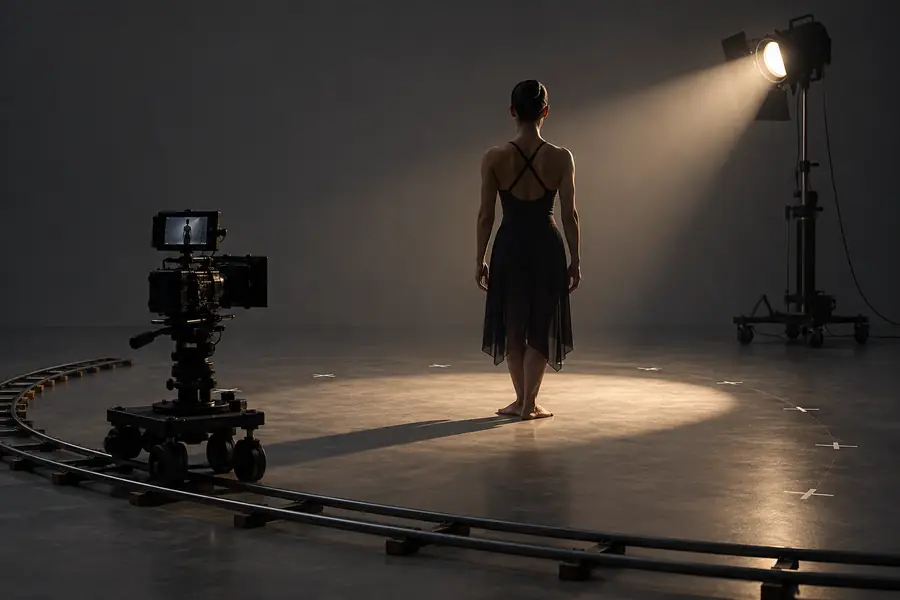
Referenzbild mit einem einfachen Motiv und einer Bewegungsanordnung Referenz-Setup
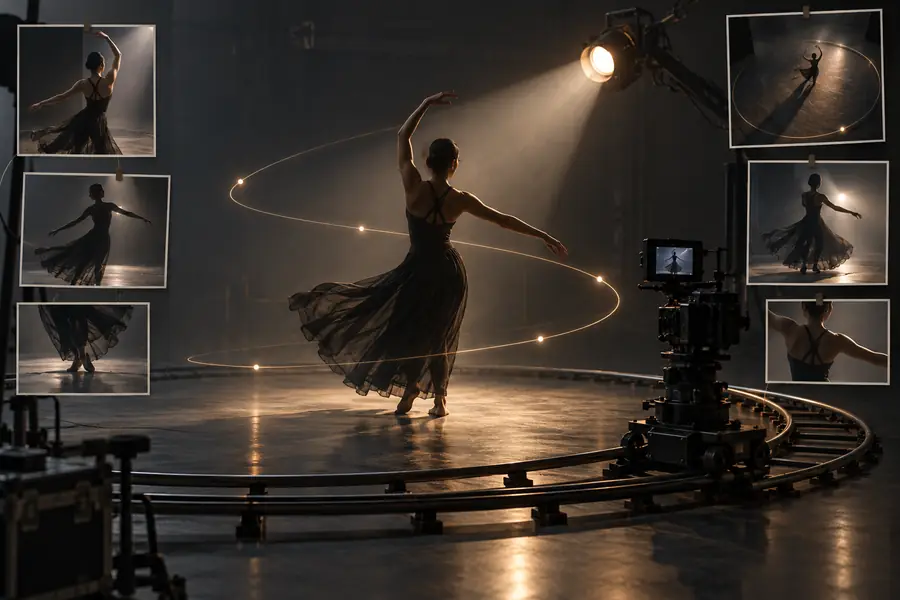
Generierter kinoreifer Frame, geprägt durch die gesteuerte Bewegung Bewegungsgesteuerte Ausgabe
Die Referenz legt die Bewegung fest; der Prompt definiert die Szene, das Motiv und den finalen Look.

Was schiefgeht

Bewegungssteuerung ist eine Orientierung, keine Garantie dafür, dass jedes Bild die Identität, Geometrie oder physikalische Logik bewahrt. Dies sind die Fehlerquellen, die Sie zuerst prüfen sollten.

Zu viele Aktionen auf einmal

Ein Prompt, der Gehen, Tanzen, Drehen, Zoomen und einen sich verändernden Hintergrund verlangt, gibt dem System konkurrierende Prioritäten.

Lösung

Wählen Sie eine primäre Bewegung und fügen Sie nur eine unterstützende Kamera- oder Umgebungsveränderung hinzu.

Unklare oder verrauschte Referenzen

Schnitte, Verdeckungen, verwackelte Bildausschnitte und mehrere Motive können es schwierig machen, die beabsichtigte Bewegung zu erkennen.

Lösung

Kürzen Sie auf den klarsten zusammenhängenden Bewegungsablauf oder verwenden Sie eine einfachere Referenz mit einem sichtbaren Motiv.

Identitätsverlust während der Bewegung

Gesichter, Hände, Logos und feine Produktdetails können sich verändern, wenn sich das Motiv dreht oder den ursprünglichen Bildausschnitt verlässt.

Lösung

Verwenden Sie ein stärkeres Ausgangsbild, beschreiben Sie die zu schützenden Details ausdrücklich und testen Sie kürzere Clips.

Physik, die nicht aufgeht

Schnelle Kollisionen, komplexe Stoffe, reflektierende Oberflächen und präzise Objektinteraktionen können künstlich oder inkonsistent wirken.

Lösung

Verlangsamen Sie die Handlung, vereinfachen Sie die Interaktion und betrachten Sie den ersten Render als Bewegungsstudie statt als fertige Aufnahme.

FAQ

Sie wird verwendet, um die Bewegung eines generierten Videos anhand einer Referenz-Performance, Geste oder Kamerafahrt zu steuern. Die Referenz gibt die Bewegungsrichtung vor, während der Prompt und das Quellbild das Motiv, die Umgebung und die visuelle Gestaltung definieren.

Eine Video- oder Bewegungsreferenz ist hilfreich, wenn Sie eine bestimmte Handlung, einen bestimmten Rhythmus oder eine Kamerabewegung benötigen. Wenn Sie keine haben, kann Higgsfield AI Bewegungen auch anhand einer schriftlichen Beschreibung erkunden, das Ergebnis ist dann jedoch möglicherweise weniger reproduzierbar.

Verwenden Sie eine klare Bewegung, ein gut sichtbares Motiv und eine kurze, kontinuierliche Referenz ohne unnötige Schnitte. Beschreiben Sie, was stabil bleiben muss, und ändern Sie anschließend jeweils nur eine Variable, etwa Geschwindigkeit, Richtung, Bildausschnitt oder Motivdetails.

Generierte Videos können Details neu interpretieren, wenn sich das Motiv dreht, andere Elemente überlagert oder sich schnell bewegt. Besseres Ausgangsmaterial, kürzere Handlungen, einfachere Hintergründe und klare Anweisungen zur Kontinuität können die Abweichung von Identität und Geometrie reduzieren – jedoch nicht vollständig verhindern.

Sie kann einen brauchbaren ersten Clip erzeugen, komplexe Szenen benötigen jedoch meist mehrere Durchgänge. Betrachten Sie den ersten Render als Möglichkeit, die Bewegung zu überprüfen, und verfeinern Sie anschließend Prompt, Referenz, Motivdetails und Tempo getrennt voneinander.

Erstellen
Erstellen